Ein Bild für LightBurn vorbereiten
Vergleiche zwei Rasterverfahren und öffne das Ergebnis in der vorgesehenen Größe in LightBurn.
- Öffne ein Foto oder das Testbild unten. Lege Breite, Höhe und DPI der Ausgabedatei fest.
- Vergleiche Floyd–Steinberg und Atkinson in der Vorschau. Achte auf die hellsten Kreise und den Übergang von Grau zu Schwarz.
- Wähle LightBurn-Projekt (.lbrn2), exportiere die Datei und öffne sie in LightBurn. Prüfe Ausrichtung und Größe, bevor du deine Maschine einrichtest.
Zuschneiden öffnen und einen Rahmen wählen
- Wähle für ein breites Foto 16:9 oder 21:9 und für ein Hochformat 9:16. Zur Auswahl stehen auch 4:3, 3:2, Quadrat, ein eigenes Seitenverhältnis und der freie Zuschnitt.
- Für einen Anhänger eignen sich Kreis, Herz, Stern, Sechseck, Tropfen oder Raute. Bei beiden Ausrichtungen der Erkennungsmarke siehst du das Loch für die Kette. Verschiebe den Rahmen über das Motiv und ziehe an einer Ecke, um die Größe zu ändern.
- Für eine eigene Kontur wähle Eigene Maske und lade ein SVG, PNG oder JPG. Bei SVG und transparentem PNG bestimmen transparente Pixel den Ausschnitt. Bei JPG oder deckendem PNG stelle die Weißschwelle ein, bis der Hintergrund verschwindet. Übernimm den Zuschnitt und exportiere für Transparenz als PNG. JPEG und LightBurn verwenden einen weißen Hintergrund.
Kostenlos sind der freie rechteckige Zuschnitt, Quadrat, 4:3, 16:9 und Kreis. VIP ergänzt 9:16, 3:2, 21:9, eigene Seitenverhältnisse, Herz, Stern, Sechseck, Tropfen, Raute, beide Erkennungsmarken und eigene Masken. Ein aktives bezahltes Paket oder ein vom Administrator freigeschaltetes YouTube-Creator-Konto schaltet sie frei.
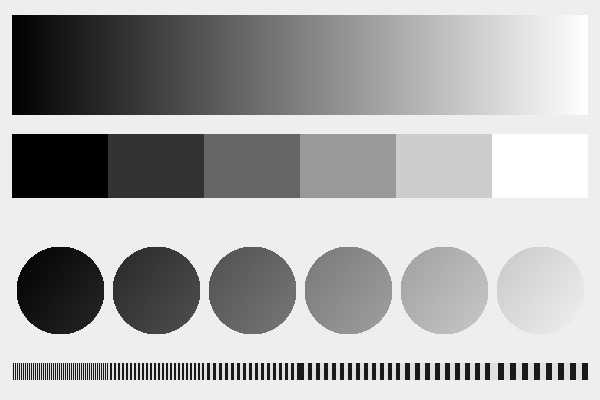
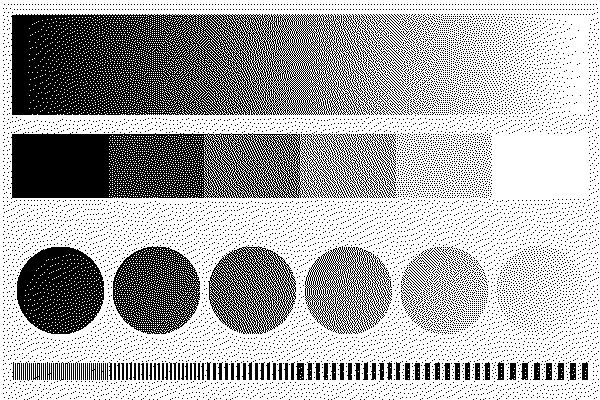
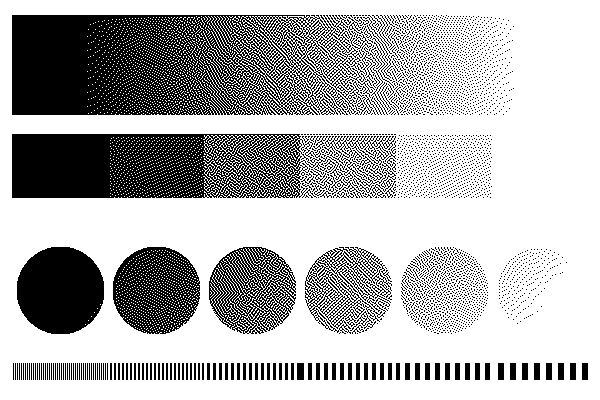
Die Graustufen-Testkarte misst 60 × 40 mm bei 254 DPI. Die Vorschauen zeigen berechnete Pixel. Das Gravurergebnis hängt von Material und Maschine ab.