Preparare un’immagine per LightBurn
Confronta due metodi di dithering e apri il risultato nelle dimensioni desiderate in LightBurn.
- Apri una foto o l’immagine di prova qui sotto. Imposta larghezza, altezza e risoluzione in DPI del file finale.
- Confronta Floyd–Steinberg e Atkinson nell’anteprima elaborata. Osserva i cerchi più chiari e il passaggio dal grigio al nero.
- Seleziona Progetto LightBurn (.lbrn2), esporta e apri il file in LightBurn. Verifica orientamento e dimensioni prima di configurare la macchina.
Apri Ritaglia e scegli una cornice
- Per una foto panoramica scegli 16:9 o 21:9. Per un ritratto verticale prova 9:16. Puoi scegliere anche 4:3, 3:2, quadrato, proporzioni personalizzate o ritaglio libero.
- Per un ciondolo prova cerchio, cuore, stella, esagono, goccia o rombo. La piastrina militare mostra il foro per la catenella in entrambi gli orientamenti. Sposta la cornice sul soggetto e trascina un angolo per ridimensionarla.
- Per usare un tuo contorno, scegli Maschera personale e carica un SVG, PNG o JPG. Con SVG e PNG trasparenti la trasparenza definisce la sagoma. Per JPG o PNG opachi regola la soglia del bianco fino a eliminare lo sfondo. Applica il ritaglio ed esporta in PNG per conservare la trasparenza. JPEG e LightBurn usano uno sfondo bianco.
Sono gratuiti il rettangolo libero, il quadrato, 4:3, 16:9 e il cerchio. VIP aggiunge 9:16, 3:2, 21:9, proporzioni personalizzate, cuore, stella, esagono, goccia, rombo, entrambe le piastrine e maschere personali. Li sblocchi con un pacchetto a pagamento attivo o con lo stato di creator YouTube assegnato dall’amministratore.
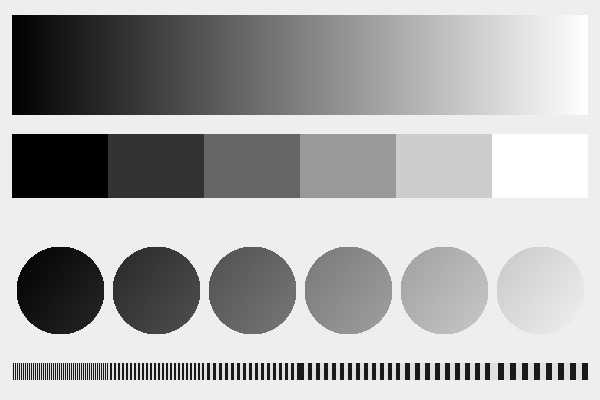
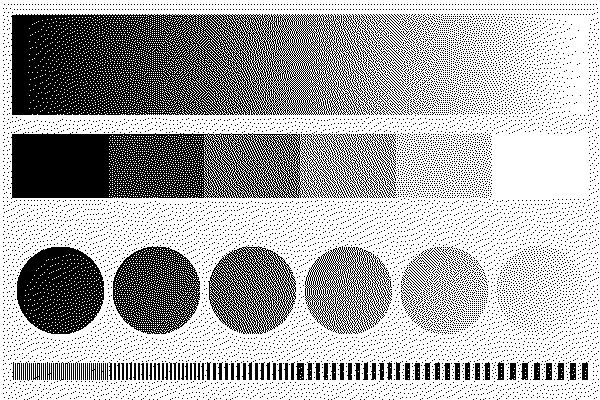
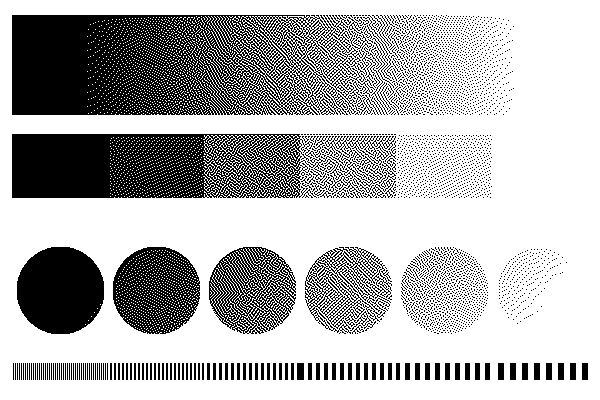
La scheda di prova in scala di grigi misura 60 × 40 mm a 254 DPI. Le anteprime mostrano i pixel elaborati. Il risultato inciso dipende dal materiale e dalla macchina.