Préparer une image pour LightBurn
Comparez deux méthodes de tramage puis ouvrez le résultat aux dimensions souhaitées dans LightBurn.
- Ouvrez une photo ou la mire ci-dessous. Réglez la largeur, la hauteur et la résolution en DPI du fichier final.
- Comparez Floyd–Steinberg et Atkinson dans l’aperçu traité. Observez les cercles les plus clairs et le passage du gris au noir.
- Choisissez Projet LightBurn (.lbrn2), exportez puis ouvrez le fichier dans LightBurn. Vérifiez son orientation et ses dimensions avant de configurer votre machine.
Ouvrez le recadrage et choisissez un cadre
- Choisissez 16:9 ou 21:9 pour une photo large, ou 9:16 pour un portrait vertical. Vous pouvez aussi choisir 4:3, 3:2, un carré, un rapport personnalisé ou un cadrage libre.
- Pour un pendentif, essayez le cercle, le cœur, l’étoile, l’hexagone, la goutte ou le losange. La plaque militaire affiche le trou de la chaîne dans les deux orientations. Placez le cadre sur le motif et tirez sur un coin pour le redimensionner.
- Pour votre propre contour, choisissez Masque personnalisé et chargez un SVG, PNG ou JPG. Dans un SVG ou un PNG transparent, la transparence délimite la forme. Avec un JPG ou un PNG opaque, réglez le seuil du blanc pour supprimer le fond. Appliquez le recadrage et exportez en PNG pour conserver la transparence. JPEG et LightBurn utilisent un fond blanc.
Le rectangle libre, le carré, les formats 4:3 et 16:9 et le cercle sont gratuits. L’accès VIP ajoute les formats 9:16, 3:2 et 21:9, les proportions personnalisées, le cœur, l’étoile, l’hexagone, la goutte, le losange, les deux plaques militaires et vos propres masques. Ils sont accessibles avec une formule payante active ou le statut de créateur YouTube accordé par l’administrateur.
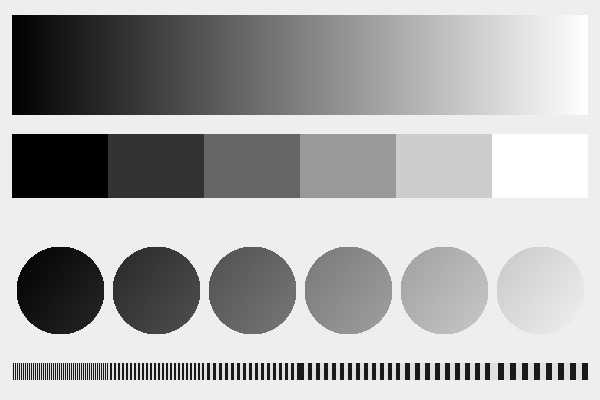
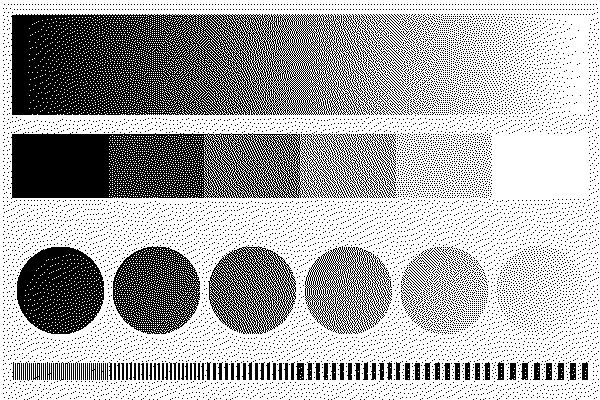
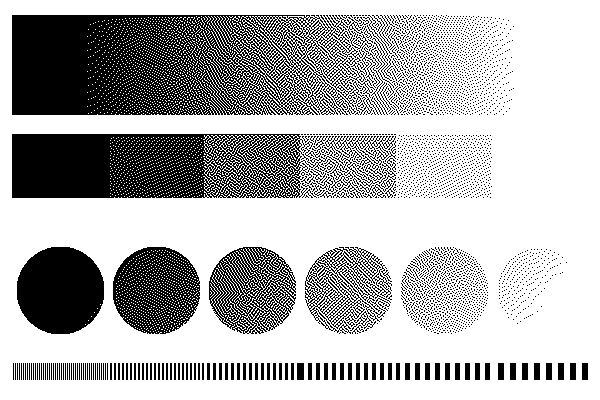
Cette mire en niveaux de gris mesure 60 × 40 mm à 254 DPI. Les comparaisons montrent les pixels traités. Le résultat gravé dépend du matériau et de la machine.