 Laser Image Studio
De la fotografía al grabado
Un retrato familiar para una pieza de madera o un dibujo para un azulejo. En Laser Image Studio puedes encuadrar la imagen, preparar los tonos para el material y exportarla con las medidas que necesitas. Después del grabado puedes anotar qué ajustes funcionaron y recuperarlos para la próxima pieza.
Volver al editorEncuadra lo que quieres grabar
Abre un PNG, JPEG o WebP, o arrástralo al editor. En un retrato, decide primero cuánto espacio quieres dejar alrededor de la cara. Recorta la imagen, gírala 90° o inviértela en horizontal o vertical. Introduce el ancho y el alto en milímetros. Bloquea la proporción para cambiar el ancho sin deformar el rostro. Al cambiar la resolución en DPI también verás las dimensiones que tendrá el archivo en píxeles.
Para una foto panorámica, elige 16:9 o 21:9. Para un retrato vertical, prueba 9:16. También puedes elegir 4:3, 3:2, cuadrado, proporción personalizada o recorte libre.
Para un colgante, prueba un círculo, corazón, estrella, hexágono, gota o rombo. La placa militar muestra el orificio para la cadena en ambas orientaciones. Mueve el marco sobre el motivo y arrastra una esquina para ajustar su tamaño.
Para usar tu silueta, elige Máscara propia y carga un SVG, PNG o JPG. En SVG y PNG transparente, la transparencia define el recorte. Para JPG o PNG opaco, ajusta el umbral de blanco hasta eliminar el fondo. Aplica el recorte y exporta como PNG para conservar la transparencia. JPEG y LightBurn usan un fondo blanco.
Son gratuitos el rectángulo libre, el cuadrado, 4:3, 16:9 y el círculo. VIP añade 9:16, 3:2, 21:9, proporciones personalizadas, corazón, estrella, hexágono, gota, rombo, las dos placas militares y máscaras propias. Se desbloquean con un pase de pago activo o como creador de YouTube aprobado por el administrador.
Añade un nombre y una segunda línea con fecha, dedicatoria o teléfono. Coloca la inscripción sobre la imagen para verla junto al orificio de la cadena. Si el tamaño requiere más píxeles que los del recorte, el editor propone dimensiones adecuadas.
Elige el material de la pieza
Hay ajustes iniciales para madera, azulejo cerámico, piedra, pizarra, vidrio, acero inoxidable, aluminio, acrílico y cuero. Cambia, por ejemplo, de madera a vidrio y observa qué ocurre con el rostro y el fondo al invertirse los tonos. Ajusta el brillo, el contraste, la gamma, la exposición, las sombras, las luces y la nitidez según tu fotografía. La velocidad y la potencia se eligen en la máquina para la pieza concreta.
Compara varias tramas en la misma foto
El menú ofrece 23 métodos de procesado en orden alfabético para el idioma elegido. Compara Floyd–Steinberg y Atkinson en los ojos, el pelo y la transición de luz a sombra de un retrato. Para un patrón regular, prueba Bayer de 2 × 2, 4 × 4, 8 × 8 o 16 × 16. Para un dibujo o logotipo, prueba los contornos o el umbral automático de Otsu. También encontrarás Jarvis, Stucki, Burkes, tres variantes de Sierra, semitonos de puntos redondos y dos perfiles fotográficos por material. Los métodos compatibles permiten ajustar el umbral y la intensidad del tramado.
Revisa los detalles antes de exportar
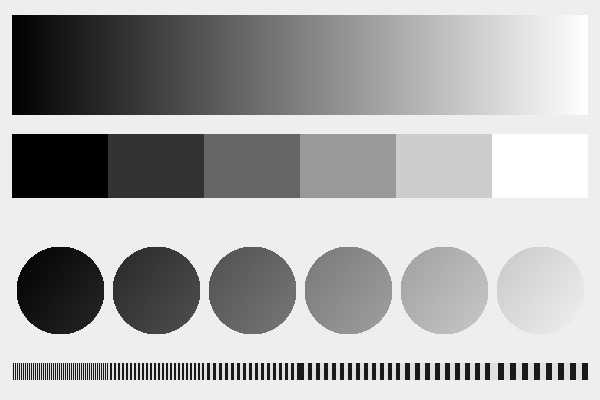
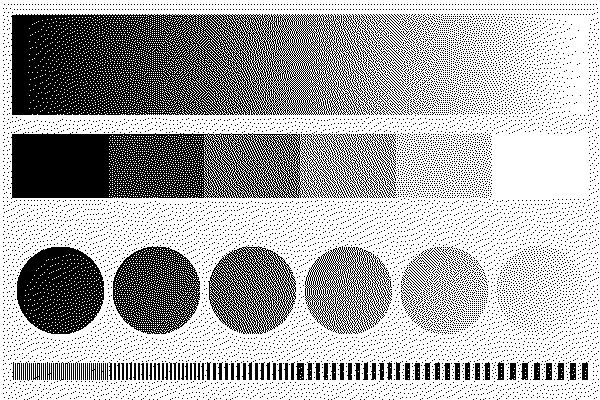
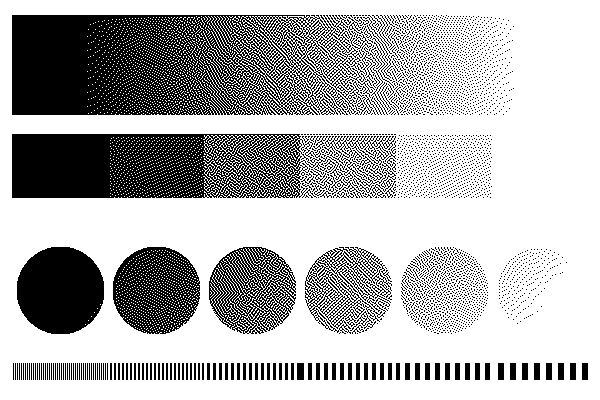
Puedes ver el original o el resultado, colocarlos lado a lado o arrastrar el separador de antes y después sobre un mismo detalle. En un retrato, pásalo por la mejilla. En un rótulo, fíjate en los trazos finos y en los espacios interiores de las letras. Si pierdes un detalle importante, deshaz el último cambio o restablece los ajustes del material. Los tres ejemplos muestran la misma carta de prueba antes del procesado y con dos tramas distintas.
Compara cuatro algoritmos en un detalle de tu foto. Mueve el marco y amplía las cuatro muestras a la vez. Aplica la favorita a la foto completa. Con acceso VIP puedes exportar las muestras numeradas como tarjeta de prueba de LightBurn y guardar el mejor ajuste en Mi taller.
Lleva el resultado a LightBurn
Elige el proyecto .lbrn2 para continuar en LightBurn. Si necesitas una imagen, puedes exportar PNG, JPEG, PNG en escala de grises o PNG en blanco y negro. Comprueba el tamaño físico y los DPI antes de exportar. La guía de LightBurn incluye un proyecto descargable con una carta de 60 × 40 mm a 254 DPI para que veas cómo se abre a su tamaño previsto. Revisa la orientación y selecciona velocidad y potencia para tu máquina y material.
Al exportar la imagen, elige el proyecto de LONGER LaserBurn (.lgl). Abre el archivo en LaserBurn con Ctrl+O. La imagen editada, incluida la inscripción, conserva las dimensiones elegidas en Studio. Los DPI determinan la separación entre líneas de la capa. Ajusta la velocidad y la potencia para tu material y activa la salida de la capa.
Con VIP puedes cargar nombres desde un CSV, previsualizar cada fila y exportar todas las piezas en un proyecto de LightBurn. Elige las columnas y la separación.
Leer la guía de LightBurnDescargar el proyecto de ejemplo (.lbrn2)
Mi taller · VIP
Mi taller es el espacio VIP para quienes tienen un pase de pago vigente y para los creadores de YouTube a los que el administrador del Studio ha concedido ese acceso.
Después de exportar puedes guardar el trabajo, darle un nombre y añadir una foto del resultado y tus notas. El taller contiene proyectos terminados, proyectos previstos, ajustes del láser y una vista por material. Una ficha llamada «Botella de brandy» puede recoger el modelo de láser, el tipo de vidrio, la velocidad y sus unidades, la potencia, las pasadas y un comentario sobre el acabado. También puedes guardar ajustes sin imagen o aplicar un procesado guardado a otra fotografía.
El original guardado permanece en el navegador y el dispositivo que utilizaste. Puedes abrirlo de nuevo desde la ficha o eliminarlo antes. La copia local caduca después de 14 días sin uso. Las notas del trabajo y la foto del resultado que decidas adjuntar se guardan en tu cuenta.
Prueba el Studio y elige tu periodo de acceso
El acceso gratuito incluye tres imágenes diferentes al día. Volver a exportar la misma imagen dentro de ese día de uso no consume otro espacio. Tu cuenta muestra cuántas imágenes quedan y cuándo se restablece el cupo. Los pases de pago son de un mes, seis meses o un año, con un único pago por el periodo elegido. El precio actual y los métodos de pago disponibles se muestran durante la compra. En el apartado de acceso y planes puedes consultar el estado y la fecha de vencimiento del pase confirmado.
Haz una consulta y conserva la respuesta
Utiliza Contacto para preguntas sobre un trabajo o sobre tu cuenta. Si algo falla, indica en el formulario de errores dónde hiciste clic y qué ocurrió después. Hay otro formulario para proponer mejoras. Con la sesión iniciada puedes leer la respuesta y continuar la conversación en tus mensajes. Los visitantes reciben un enlace privado al enviar el formulario para volver a la conversación. Las cuentas con acceso aprobado a YouTube Creator también pueden copiar su enlace personal para la descripción de un vídeo.