 Laser Image Studio
Dalla fotografia all’incisione
Un ritratto di famiglia da incidere sul legno o un disegno per una piastrella. Con Laser Image Studio puoi scegliere l’inquadratura, preparare i toni per il materiale ed esportare l’immagine nelle dimensioni volute. A lavoro finito puoi annotare le impostazioni che hanno dato un buon risultato e ritrovarle per il pezzo successivo.
Torna all’editorInquadra il soggetto da incidere
Apri un file PNG, JPEG o WebP, oppure trascinalo nell’editor. Per un ritratto decidi prima quanto spazio lasciare attorno al volto. Ritaglia l’immagine, ruotala di 90° o specchiala in orizzontale o in verticale. Indica larghezza e altezza in millimetri. Blocca le proporzioni per cambiare la larghezza senza deformare il viso. Modificando la risoluzione in DPI vedrai anche le dimensioni in pixel del file finale.
Per una foto panoramica scegli 16:9 o 21:9. Per un ritratto verticale prova 9:16. Puoi scegliere anche 4:3, 3:2, quadrato, proporzioni personalizzate o ritaglio libero.
Per un ciondolo prova cerchio, cuore, stella, esagono, goccia o rombo. La piastrina militare mostra il foro per la catenella in entrambi gli orientamenti. Sposta la cornice sul soggetto e trascina un angolo per ridimensionarla.
Per usare un tuo contorno, scegli Maschera personale e carica un SVG, PNG o JPG. Con SVG e PNG trasparenti la trasparenza definisce la sagoma. Per JPG o PNG opachi regola la soglia del bianco fino a eliminare lo sfondo. Applica il ritaglio ed esporta in PNG per conservare la trasparenza. JPEG e LightBurn usano uno sfondo bianco.
Sono gratuiti il rettangolo libero, il quadrato, 4:3, 16:9 e il cerchio. VIP aggiunge 9:16, 3:2, 21:9, proporzioni personalizzate, cuore, stella, esagono, goccia, rombo, entrambe le piastrine e maschere personali. Li sblocchi con un pacchetto a pagamento attivo o con lo stato di creator YouTube assegnato dall’amministratore.
Aggiungi un nome e una seconda riga per data, dedica o telefono. Posiziona la scritta sull’immagine per vedere come cade rispetto al foro. Se il ritaglio ha meno pixel del necessario, l’editor propone dimensioni adatte.
Scegli il materiale del pezzo
L’editor offre impostazioni iniziali per legno, piastrelle di ceramica, pietra, ardesia, vetro, acciaio inossidabile, alluminio, acrilico e pelle. Passa, per esempio, dal legno al vetro e osserva l’effetto dell’inversione dei toni sul viso e sullo sfondo. Puoi regolare luminosità, contrasto, gamma, esposizione, ombre, alte luci e nitidezza in funzione della foto. Sulla macchina scegli velocità e potenza adatte al pezzo da incidere.
Confronta più retini sulla stessa fotografia
Il menu propone 23 metodi di elaborazione in ordine alfabetico nella lingua selezionata. Per un ritratto confronta Floyd–Steinberg e Atkinson sugli occhi, sui capelli e nel passaggio dalla luce all’ombra. Per un motivo regolare prova Bayer a 2 × 2, 4 × 4, 8 × 8 o 16 × 16. Per un disegno o un logo prova i contorni o la soglia automatica di Otsu. Ci sono anche Jarvis, Stucki, Burkes, tre varianti di Sierra, il retino a punti tondi e due profili fotografici per materiale. Soglia e intensità del retino sono regolabili nei metodi che le utilizzano.
Controlla i dettagli prima di esportare
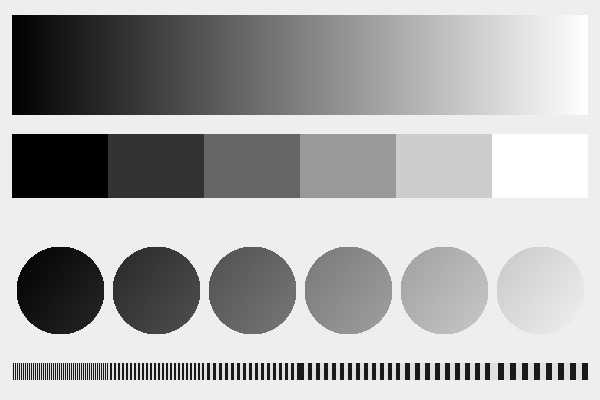
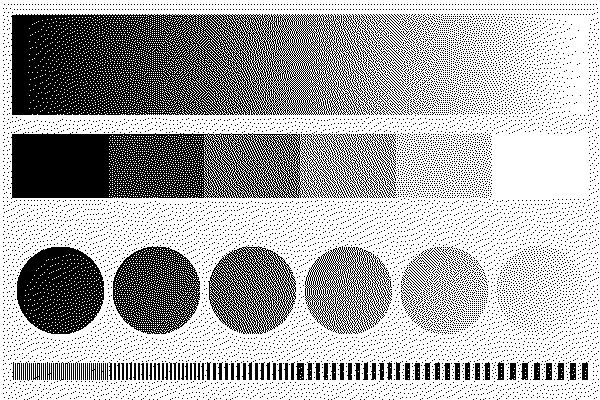
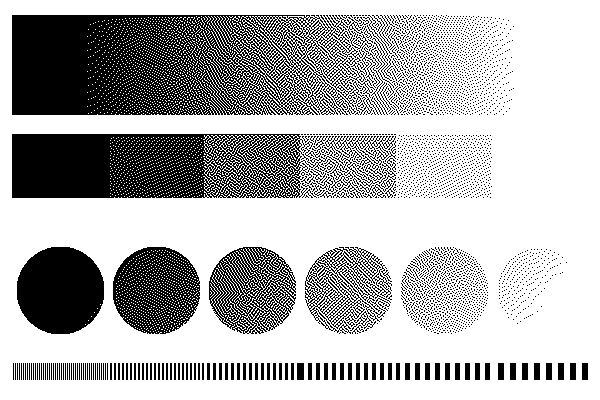
Puoi visualizzare l’originale o il risultato, affiancarli oppure trascinare il divisore prima/dopo sullo stesso dettaglio. Su un viso, fallo passare sulla guancia. Su una scritta, controlla i tratti sottili e gli spazi all’interno delle lettere. Se perdi un dettaglio importante, annulla l’ultima modifica o ripristina le impostazioni del materiale. I tre esempi mostrano la stessa carta di prova prima dell’elaborazione e con due retini diversi.
Confronta quattro algoritmi su un dettaglio della foto. Sposta il riquadro e ingrandisci insieme i quattro campioni. Applica il preferito alla foto intera. Con VIP puoi esportare i campioni numerati in una scheda LightBurn e salvare le impostazioni migliori nel tuo laboratorio.
Prosegui il lavoro in LightBurn
Scegli il progetto .lbrn2 per proseguire in LightBurn. Se ti occorre un’immagine, puoi esportare PNG, JPEG, PNG in scala di grigi o PNG in bianco e nero. Verifica le dimensioni fisiche e i DPI prima dell’esportazione. Nella guida a LightBurn trovi un progetto scaricabile con una carta da 60 × 40 mm a 254 DPI, da aprire per controllarne la misura. Verifica l’orientamento e scegli velocità e potenza per la tua macchina e il tuo materiale.
Quando esporti l’immagine, scegli il progetto LONGER LaserBurn (.lgl). Apri il file in LaserBurn con Ctrl+O. L’immagine elaborata, compresa l’eventuale scritta, mantiene le dimensioni impostate in Studio. I DPI determinano la distanza tra le linee del livello. Regola velocità e potenza per il materiale, poi attiva l’uscita del livello.
Con VIP puoi caricare i nomi da CSV, controllare ogni riga ed esportare tutti i pezzi in un solo progetto LightBurn. Scegli colonne e spazio tra i pezzi.
Leggi la guida a LightBurnScarica il progetto di esempio (.lbrn2)
Il mio laboratorio · VIP
Il laboratorio è l’area VIP per chi ha un pass a pagamento in corso di validità e per i creator di YouTube abilitati dall’amministratore dello Studio.
Dopo l’esportazione puoi salvare il lavoro, assegnargli un nome e aggiungere note e una foto del risultato. Il laboratorio comprende progetti completati, progetti pianificati, impostazioni laser e una vista per materiale. Una scheda chiamata «Bottiglia di brandy» può contenere modello del laser, tipo di vetro, velocità e unità, potenza, numero di passate e una nota sulla finitura. Puoi anche registrare le sole impostazioni, senza immagine, o applicare a una nuova fotografia un’elaborazione già salvata.
L’originale salvato rimane nel browser e sul dispositivo che hai usato. Puoi riaprirlo dalla scheda o rimuoverlo prima. La copia locale scade dopo 14 giorni di inutilizzo. Le note e la foto del risultato che scegli di allegare restano associate al tuo account.
Prova lo Studio e scegli la durata dell’accesso
L’accesso gratuito comprende tre immagini diverse al giorno. Esportare di nuovo la stessa immagine nella stessa giornata di utilizzo non consuma un altro posto. Nell’account trovi il numero di immagini rimanenti e l’ora del prossimo ripristino. I pass a pagamento durano un mese, sei mesi o un anno e prevedono un pagamento unico per il periodo scelto. Prezzo aggiornato e metodi di pagamento disponibili sono indicati durante l’acquisto. La sezione dedicata all’accesso mostra lo stato e la scadenza del pass confermato.
Fai una domanda e ritrova la risposta
Usa il modulo di contatto per chiedere informazioni sul lavoro o sull’account. Per segnalare un errore, descrivi cosa hai selezionato e cosa è successo. Un modulo separato raccoglie i suggerimenti. Dopo l’accesso puoi leggere la risposta e proseguire la conversazione nei tuoi messaggi. Gli ospiti ricevono dopo l’invio un link privato per tornare allo scambio. Gli account abilitati a YouTube Creator possono anche copiare il proprio link personale per la descrizione di un video.