 Laser Image Studio
Vom Foto zur Gravur
Ein Familienfoto soll auf Holz, eine Zeichnung auf eine Keramikfliese. In Laser Image Studio wählst du den Ausschnitt, bereitest die Tonwerte für das Material auf und exportierst das Bild in der gewünschten Größe. Nach der Gravur kannst du festhalten, welche Einstellungen sich auf deinem Werkstück bewährt haben.
Zurück zum EditorDen passenden Bildausschnitt wählen
Öffne eine PNG-, JPEG- oder WebP-Datei oder ziehe sie in den Editor. Überlege bei einem Porträt zuerst, wie viel Raum um das Gesicht bleiben soll. Schneide das Bild zu, drehe es um 90° oder spiegle es horizontal oder vertikal. Gib Breite und Höhe in Millimetern an. Mit gesperrtem Seitenverhältnis behält das Gesicht beim Vergrößern seine Proportionen. Änderst du die Auflösung in DPI, siehst du auch die neuen Pixelmaße.
Wähle für ein breites Foto 16:9 oder 21:9 und für ein Hochformat 9:16. Zur Auswahl stehen auch 4:3, 3:2, Quadrat, ein eigenes Seitenverhältnis und der freie Zuschnitt.
Für einen Anhänger eignen sich Kreis, Herz, Stern, Sechseck, Tropfen oder Raute. Bei beiden Ausrichtungen der Erkennungsmarke siehst du das Loch für die Kette. Verschiebe den Rahmen über das Motiv und ziehe an einer Ecke, um die Größe zu ändern.
Für eine eigene Kontur wähle Eigene Maske und lade ein SVG, PNG oder JPG. Bei SVG und transparentem PNG bestimmen transparente Pixel den Ausschnitt. Bei JPG oder deckendem PNG stelle die Weißschwelle ein, bis der Hintergrund verschwindet. Übernimm den Zuschnitt und exportiere für Transparenz als PNG. JPEG und LightBurn verwenden einen weißen Hintergrund.
Kostenlos sind der freie rechteckige Zuschnitt, Quadrat, 4:3, 16:9 und Kreis. VIP ergänzt 9:16, 3:2, 21:9, eigene Seitenverhältnisse, Herz, Stern, Sechseck, Tropfen, Raute, beide Erkennungsmarken und eigene Masken. Ein aktives bezahltes Paket oder ein vom Administrator freigeschaltetes YouTube-Creator-Konto schaltet sie frei.
Ergänze einen Namen und eine zweite Zeile für Datum, Widmung oder Telefonnummer. Platziere die Beschriftung im Bild und beachte das Kettenloch. Braucht die gewünschte Größe mehr Pixel als der Ausschnitt enthält, bietet der Editor passende Maße an.
Das Material auf der Werkbank auswählen
Es gibt Voreinstellungen für Holz, Keramikfliesen, Stein, Schiefer, Glas, Edelstahl, Aluminium, Acryl und Leder. Wechsle beispielsweise von Holz auf Glas und achte darauf, was die umgekehrten Tonwerte mit Gesicht und Hintergrund machen. Helligkeit, Kontrast, Gamma, Belichtung, Schatten, Lichter und Schärfe kannst du anschließend auf dein Foto abstimmen. Geschwindigkeit und Leistung wählst du an deiner Maschine passend zum Werkstück.
Verschiedene Raster am selben Foto vergleichen
Das Menü enthält 23 Verfahren, alphabetisch nach den angezeigten Namen sortiert. Vergleiche bei einem Porträt Floyd–Steinberg und Atkinson an den Augen, in den Haaren und am Übergang vom Licht zum Schatten. Für ein regelmäßiges Muster gibt es Bayer mit 2 × 2, 4 × 4, 8 × 8 oder 16 × 16 Punkten. Für Zeichnungen und Logos bieten sich die Konturenskizze und die automatische Schwelle nach Otsu an. Außerdem stehen Jarvis, Stucki, Burkes, drei Sierra-Varianten, ein Rundpunktraster und zwei materialabhängige Fotoprofile zur Wahl. Je nach Verfahren kannst du Schwellenwert und Rasterstärke nachregeln.
Feine Details vor dem Export prüfen
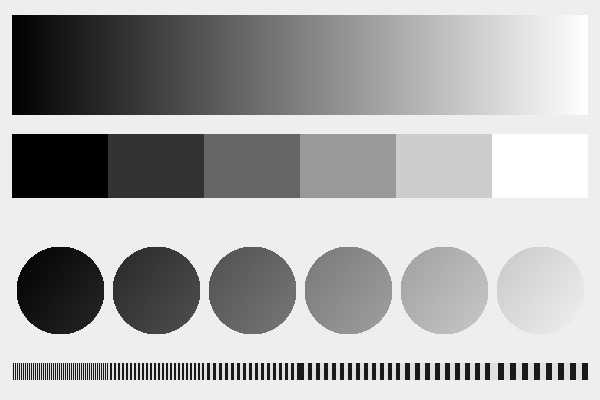
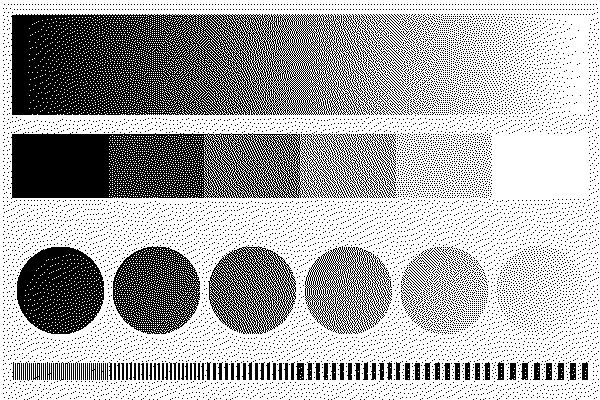
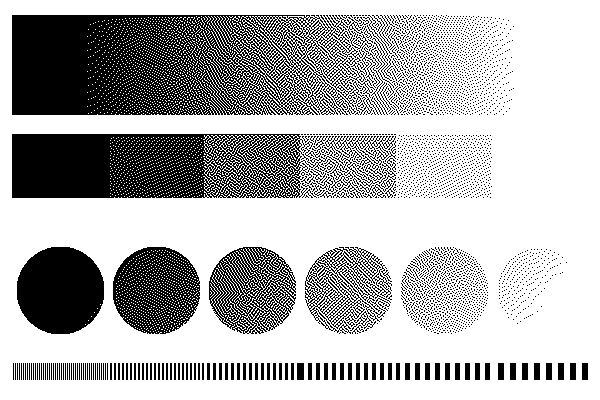
Betrachte Original und Bearbeitung einzeln oder nebeneinander. Mit dem Vorher-Nachher-Regler kannst du dieselbe Stelle direkt vergleichen. Fahre bei einem Porträt über die Wange, bei einem Schriftzug über feine Striche und die Innenräume der Buchstaben. Geht eine wichtige Linie verloren, nimm den letzten Schritt zurück oder setze die Materialvorgabe zurück. Die drei Abbildungen zeigen dieselbe Testkarte im Original und mit zwei Rasterverfahren.
Vergleiche vier Algorithmen an einem Detail deines Fotos. Verschiebe den Rahmen und zoome alle vier Proben gemeinsam. Übernimm den Favoriten für das ganze Bild. Mit VIP-Zugang exportierst du die nummerierten Proben als LightBurn-Testkarte und speicherst die beste Einstellung in deiner Werkstatt.
Das Bild in LightBurn weiterverwenden
Exportiere ein .lbrn2-Projekt, um in LightBurn weiterzuarbeiten. Als Bilddateien stehen PNG, JPEG, Graustufen-PNG und Schwarzweiß-PNG bereit. Prüfe vorher die Maße und die Auflösung. In der LightBurn-Anleitung findest du ein Beispielprojekt mit einer 60 × 40 mm großen Testkarte bei 254 DPI. Öffne es, um die Größe zu vergleichen. Prüfe die Ausrichtung und lege Geschwindigkeit und Leistung für deine Maschine fest.
Wähle unter „Bild exportieren“ das LONGER LaserBurn-Projekt (.lgl). Öffne die Datei in LaserBurn mit Strg+O. Das bearbeitete Bild samt Beschriftung ist mit den in Studio gewählten Abmessungen eingebettet. Der DPI-Wert bestimmt den Linienabstand der Ebene. Stelle Geschwindigkeit und Leistung für dein Material ein und aktiviere dann die Ebenenausgabe.
Mit VIP kannst du Namen aus einer CSV-Datei laden, jede Zeile ansehen und alle Stücke gemeinsam als LightBurn-Projekt exportieren. Spaltenzahl und Abstand auf dem Bogen sind einstellbar.
Zur LightBurn-AnleitungBeispielprojekt herunterladen (.lbrn2)
Meine Werkstatt · VIP
Die Werkstatt ist der VIP-Bereich für Nutzer mit einem aktiven bezahlten Zugang und für YouTube Creator, die der Studio-Administrator freigeschaltet hat.
Nach dem Export kannst du den Auftrag speichern, benennen und um ein Ergebnisfoto und Notizen ergänzen. In der Werkstatt findest du abgeschlossene und geplante Projekte, Lasereinstellungen und eine Materialansicht. Unter „Weinbrandflasche“ lassen sich etwa Lasermodell, Glassorte, Geschwindigkeit mit Einheit, Leistung, Durchgänge und eine Notiz zum Ergebnis speichern. Lasereinstellungen kannst du auch ohne Bild anlegen. Beim nächsten ähnlichen Auftrag öffnest du den Eintrag oder übernimmst die gespeicherte Bildbearbeitung für ein neues Foto.
Das gespeicherte Original bleibt im verwendeten Browser auf diesem Gerät. Du kannst es aus dem Auftrag erneut öffnen oder vorher entfernen. Nach 14 Tagen ohne Nutzung läuft die lokale Kopie ab. Die Notizen zum Auftrag und ein von dir angehängtes Ergebnisfoto bleiben im Konto.
Kostenlos beginnen und einen Zeitraum wählen
Der kostenlose Zugang umfasst drei verschiedene Bilder pro Tag. Ein erneuter Export desselben Bildes am selben Nutzungstag belegt keinen weiteren Platz. Im Konto siehst du das verbleibende Kontingent und den nächsten Rücksetzzeitpunkt. Kostenpflichtige Zugänge gibt es für einen Monat, sechs Monate oder ein Jahr, jeweils gegen Einmalzahlung. Preis und verfügbare Zahlungsarten siehst du beim Kauf. Im Zugangsbereich findest du Status und Ablaufdatum eines bestätigten Zugangs.
Fragen stellen und Antworten wiederfinden
Über Kontakt kannst du Fragen zu deiner Arbeit oder deinem Konto stellen. Für einen Fehler beschreibst du im Fehlerformular, was du angeklickt hast und was danach geschah. Ideen schickst du über das Vorschlagsformular. Angemeldet liest du die Antwort unter „Meine Nachrichten“ und kannst dort weiterschreiben. Gäste erhalten nach dem Absenden einen privaten Link zum Gespräch. Für YouTube Creator freigeschaltete Konten können außerdem ihren persönlichen Link für Videobeschreibungen kopieren.