 Laser Image Studio
De la photo à la gravure
Un portrait de famille à graver sur du bois, un dessin à reproduire sur un carreau de céramique… Avec Laser Image Studio, vous cadrez votre image, préparez ses tons pour le matériau et exportez un fichier aux bonnes dimensions. Après la gravure, vous pouvez conserver les réglages qui ont donné le résultat recherché.
Retour à l’éditeurCadrer le sujet de la gravure
Ouvrez une image PNG, JPEG ou WebP, ou déposez-la dans l’éditeur. Pour un portrait, commencez par décider de l’espace à garder autour du visage. Recadrez l’image, tournez-la de 90° ou retournez-la horizontalement ou verticalement. Indiquez ensuite la largeur et la hauteur en millimètres. Verrouillez les proportions pour changer la largeur sans déformer le visage. Lorsque vous modifiez la résolution en DPI, les dimensions en pixels s’actualisent.
Choisissez 16:9 ou 21:9 pour une photo large, ou 9:16 pour un portrait vertical. Vous pouvez aussi choisir 4:3, 3:2, un carré, un rapport personnalisé ou un cadrage libre.
Pour un pendentif, essayez le cercle, le cœur, l’étoile, l’hexagone, la goutte ou le losange. La plaque militaire affiche le trou de la chaîne dans les deux orientations. Placez le cadre sur le motif et tirez sur un coin pour le redimensionner.
Pour votre propre contour, choisissez Masque personnalisé et chargez un SVG, PNG ou JPG. Dans un SVG ou un PNG transparent, la transparence délimite la forme. Avec un JPG ou un PNG opaque, réglez le seuil du blanc pour supprimer le fond. Appliquez le recadrage et exportez en PNG pour conserver la transparence. JPEG et LightBurn utilisent un fond blanc.
Le rectangle libre, le carré, les formats 4:3 et 16:9 et le cercle sont gratuits. L’accès VIP ajoute les formats 9:16, 3:2 et 21:9, les proportions personnalisées, le cœur, l’étoile, l’hexagone, la goutte, le losange, les deux plaques militaires et vos propres masques. Ils sont accessibles avec une formule payante active ou le statut de créateur YouTube accordé par l’administrateur.
Ajoutez un nom et une seconde ligne pour une date, une dédicace ou un téléphone. Placez l’inscription sur l’image pour voir sa position près du trou de la chaîne. Si le cadrage manque de pixels, l’éditeur propose des dimensions adaptées.
Choisir le matériau à travailler
Des préréglages sont proposés pour le bois, les carreaux de céramique, la pierre, l’ardoise, le verre, l’acier inoxydable, l’aluminium, l’acrylique et le cuir. Passez par exemple du bois au verre et observez l’effet de l’inversion des tons sur le visage et l’arrière-plan. Ajustez luminosité, contraste, gamma, exposition, ombres, hautes lumières et netteté selon la photo. Vous réglez la vitesse et la puissance sur votre machine en fonction de la pièce.
Comparer plusieurs trames sur une même photo
Le menu propose 23 traitements, classés par ordre alphabétique dans la langue choisie. Sur un portrait, comparez Floyd–Steinberg et Atkinson au niveau des yeux, des cheveux et de la transition entre lumière et ombre. Pour une trame régulière, essayez Bayer en 2 × 2, 4 × 4, 8 × 8 ou 16 × 16. Pour un dessin ou un logo, essayez les contours ou le seuil automatique d’Otsu. Vous trouverez aussi Jarvis, Stucki, Burkes, trois variantes de Sierra, une trame à points ronds et deux profils photo par matériau. Le seuil et l’intensité de la trame sont réglables pour les méthodes concernées.
Examiner les détails avant l’export
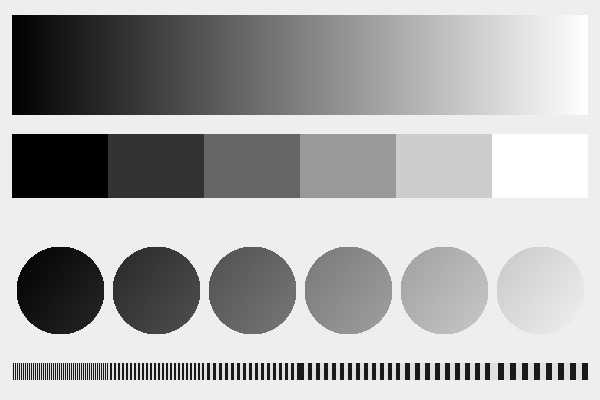
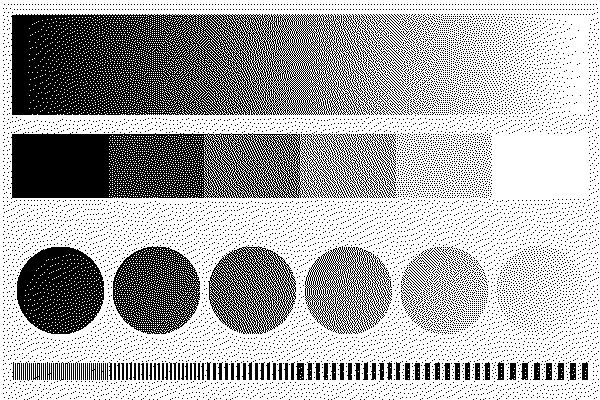
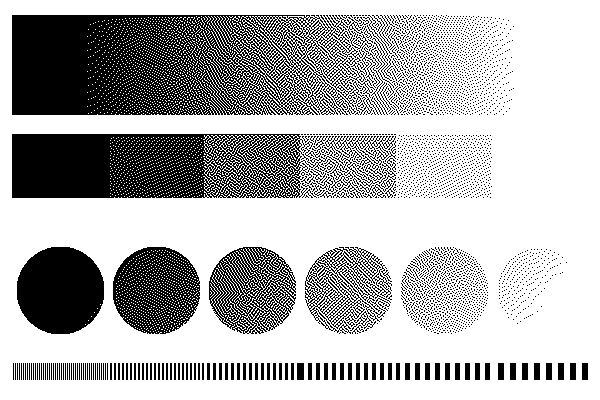
Affichez l’original ou le résultat, placez-les côte à côte ou déplacez le séparateur avant/après sur un détail. Sur un visage, faites-le glisser sur la joue. Sur du texte, vérifiez les traits fins et l’espace intérieur des lettres. Si un détail disparaît, annulez la dernière modification ou rétablissez le préréglage du matériau. Les trois exemples ci-dessous présentent une même mire avant traitement et après application de deux trames.
Comparez quatre algorithmes sur un détail de votre photo. Déplacez le cadre et zoomez sur les quatre échantillons ensemble. Appliquez le rendu préféré à toute la photo. Avec l’accès VIP, exportez une carte d’essai LightBurn numérotée et enregistrez le réglage retenu dans votre atelier.
Poursuivre dans LightBurn
Choisissez le projet .lbrn2 pour travailler dans LightBurn. Pour obtenir une image, vous pouvez exporter un PNG, un JPEG, un PNG en niveaux de gris ou un PNG noir et blanc. Vérifiez d’abord les dimensions physiques et les DPI. Le guide LightBurn propose un projet téléchargeable avec une mire de 60 × 40 mm à 254 DPI. Ouvrez-le pour vérifier les dimensions obtenues. Contrôlez l’orientation et choisissez la vitesse et la puissance adaptées à votre machine.
À l’exportation de l’image, choisissez le projet LONGER LaserBurn (.lgl). Ouvrez le fichier dans LaserBurn avec Ctrl+O. L’image traitée, avec son éventuelle inscription, est intégrée aux dimensions choisies dans Studio. La résolution en DPI détermine l’espacement des lignes du calque. Réglez la vitesse et la puissance pour votre matériau, puis activez la sortie du calque.
Avec l’accès VIP, chargez des noms depuis un CSV, vérifiez chaque ligne et exportez toutes les pièces dans un seul projet LightBurn. Réglez le nombre de colonnes et l’espacement.
Lire le guide LightBurnTélécharger le projet exemple (.lbrn2)
Mon atelier · VIP
Mon atelier est un espace VIP réservé aux titulaires d’un accès payant en cours de validité et aux créateurs YouTube approuvés par l’administrateur du Studio.
Après l’export, vous pouvez enregistrer le travail, le nommer et y joindre une photo du résultat et des notes. L’atelier regroupe les projets terminés, les projets prévus, les réglages laser et une vue par matériau. Une fiche « Bouteille de cognac » peut contenir le modèle du laser, le type de verre, la vitesse et son unité, la puissance, le nombre de passes et une observation sur le rendu. Vous pouvez enregistrer des réglages seuls, sans image, ou appliquer une préparation enregistrée à une nouvelle photo.
L’original enregistré reste dans le navigateur et sur l’appareil que vous avez utilisés. Vous pouvez le rouvrir depuis la fiche ou le supprimer plus tôt. La copie locale expire après 14 jours sans utilisation. Les notes et la photo du résultat que vous choisissez de joindre sont conservées dans votre compte.
Essayer le Studio et choisir sa durée d’accès
L’accès gratuit comprend trois images différentes par jour. Réexporter la même image au cours de cette journée ne consomme pas de place supplémentaire. Le compte indique le nombre d’images restantes et l’heure de la prochaine remise à zéro. Les accès payants sont proposés pour un mois, six mois ou un an, avec un paiement unique pour la durée choisie. Le prix et les moyens de paiement disponibles s’affichent lors de l’achat. La rubrique dédiée aux accès indique le statut et la date de fin d’un accès confirmé.
Poser une question et retrouver la réponse
Utilisez le formulaire de contact pour vos questions sur un travail ou votre compte. Pour signaler un problème, indiquez ce que vous avez fait et ce qui s’est passé ensuite. Un autre formulaire permet de proposer une amélioration. Après connexion, vous pouvez lire la réponse et poursuivre l’échange dans votre messagerie. Les visiteurs reçoivent un lien privé vers leur conversation après l’envoi. Les comptes disposant de l’accès YouTube Creator peuvent aussi copier leur lien personnel pour la description d’une vidéo.