 Laser Image Studio
Od fotografije do gravure
Imaš porodičnu fotografiju za komad drveta ili crtež za pločicu. U Laser Image Studio možeš da izabereš kadar, pripremiš tonove za taj materijal i izvezeš sliku u pravoj veličini. Posle graviranja možeš da zabeležiš šta je uspelo. Evo kako izgleda taj posao od početka do kraja.
Nazad u editorPočni od onoga što želiš da se vidi
Otvori PNG, JPEG ili WebP, ili prevuci sliku u editor. Kod portreta najpre pogledaj koliko prostora oko lica zaista treba da ostane. Iseci kadar, okreni ga za 90° ili ga preslikaj vodoravno ili uspravno. Zatim zadaj širinu i visinu u milimetrima. Zaključaj odnos stranica ako želiš da promeniš širinu, a da lice zadrži svoje proporcije. Kada promeniš DPI, vidiš i koliko će piksela imati gotova slika.
Za široku fotografiju izaberi 16:9 ili 21:9, a za uspravan portret 9:16. Dostupni su i 4:3, 3:2, kvadrat, sopstveni odnos stranica i slobodno isecanje.
Za privezak probaj krug, srce, zvezdu, šestougao, kapljicu ili romb. Vojnička pločica u oba položaja prikazuje otvor za lančić. Pomeri okvir preko detalja koji želiš da zadržiš i povuci ugao da podesiš veličinu.
Za svoju konturu izaberi Sopstvena maska i učitaj SVG, PNG ili JPG. Kod SVG-a i providnog PNG-a providni deo određuje šta se uklanja. Kod JPG-a i neprovidnog PNG-a pomeraj prag bele boje dok pozadina ne nestane. Primeni isecanje i izvezi PNG ako želiš providnu pozadinu. JPEG i LightBurn koriste belu pozadinu.
Besplatno možeš da koristiš slobodno pravougaono isecanje, kvadrat, 4:3, 16:9 i krug. VIP dodaje 9:16, 3:2, 21:9, sopstveni odnos stranica, srce, zvezdu, šestougao, kapljicu, romb, obe vojničke pločice i sopstvenu masku. Otključavaju se uz aktivan plaćeni paket ili YouTube kreatorski status koji dodeli administrator.
Dodaj ime i drugi red za datum, posvetu ili telefon. Postavi natpis direktno na sliku da vidiš gde je u odnosu na otvor za lančić. Ako izabrani kadar ima premalo piksela za zadatu veličinu, editor predlaže dimenzije koje odgovaraju raspoloživoj rezoluciji.
Izaberi materijal koji ćeš gravirati
Editor ima početna podešavanja za drvo, keramičku pločicu, kamen, škriljac, staklo, nerđajući čelik, aluminijum, akril i kožu. Izbor materijala menja pripremu slike. Na primer, kada pređeš sa drveta na staklo, pogledaj kako početno obrtanje tonova menja lice i pozadinu. Svetlinu, kontrast, gamu, ekspoziciju, senke, svetle delove i oštrinu možeš dalje podešavati prema svojoj fotografiji. Brzinu i snagu za konkretan komad biraš na mašini.
Pogledaj kako različiti algoritmi crtaju istu fotografiju
U meniju su 23 načina obrade, poređana po abecedi na izabranom jeziku. Za portret uporedi Floyd–Steinberg i Atkinson, pa pogledaj oči, kosu i prelaz iz svetla u senku. Za pravilnu šaru probaj Bayer u veličinama 2 × 2, 4 × 4, 8 × 8 i 16 × 16. Za crtež ili logo pogledaj konture i automatski prag Otsu. Tu su i Jarvis, Stucki, Burkes, tri Sierra varijante, poluton sa okruglim tačkama i dva foto-profila po materijalu. Klizačima za prag i jačinu rastera možeš da doteraš metode koje ih koriste.
Proveri sitne detalje pre izvoza
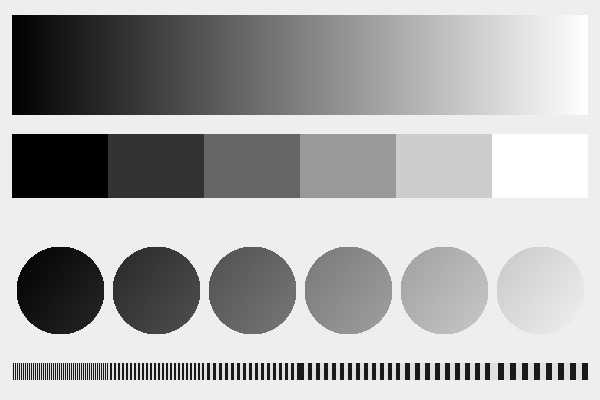
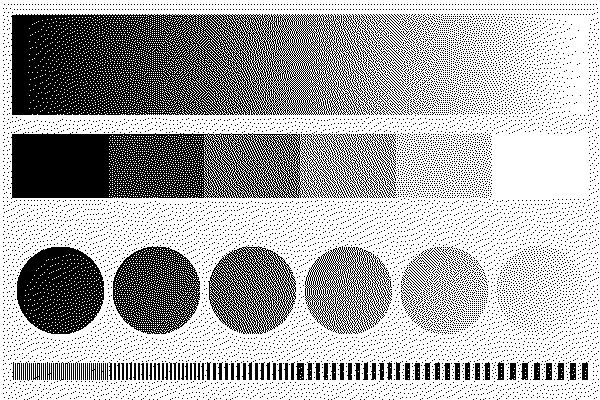
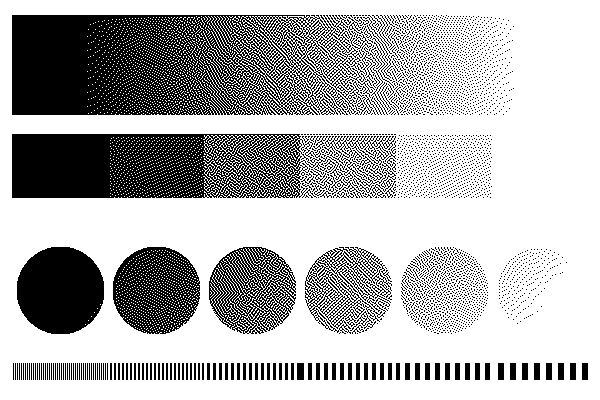
U pregledu možeš da prikažeš original ili obrađenu sliku, da ih staviš jednu pored druge ili da prevučeš liniju „pre i posle“ preko istog detalja. Kod portreta pređi linijom preko obraza. Kod natpisa proveri tanke crte i praznine u slovima. Ako promena odnese previše detalja, vrati prethodni korak ili početna podešavanja materijala. Primer ispod prikazuje istu test-kartu pre obrade i posle dva različita rastera.
Uporedi četiri algoritma na istom detalju svoje fotografije. Pomeraj okvir i zumiraj sva četiri uzorka zajedno. Izabranu obradu primeni na celu sliku. Uz VIP možeš da izvezeš numerisanu probnu karticu za LightBurn i sačuvaš podešavanja najboljeg uzorka u Mojoj radionici.
Otvori pripremljen posao u LightBurn-u
Za nastavak rada u LightBurn-u izaberi projekat .lbrn2. Za rad sa slikom možeš da izvezeš PNG, JPEG, PNG u sivim tonovima ili crno-beli PNG. Pre izvoza proveri fizičku veličinu i DPI. U našem LightBurn vodiču možeš da preuzmeš primer projekta sa kartom od 60 × 40 mm pri 254 DPI i vidiš kako se otvara na zadatoj veličini. Na mašini proveri orijentaciju i izaberi brzinu i snagu za svoj materijal.
Pri izvozu slike izaberi LONGER LaserBurn projekat (.lgl). U LaserBurn-u pritisni Ctrl+O i otvori fajl. Obrađena slika i dodat natpis čuvaju se u dimenzijama izabranim u Studiju. DPI određuje razmak između linija sloja. Podesi brzinu i snagu za svoj materijal, pa uključi izlaz tog sloja za graviranje.
Uz VIP možeš da učitaš imena iz CSV tabele, pregledaš svaki red i izvezeš sve komade u jednom LightBurn projektu. Podesi broj kolona i razmak između komada.
Moja radionica · VIP
Moja radionica je VIP deo Studija za korisnike sa aktivnim plaćenim paketom i za YouTube kreatore kojima je administrator dodelio taj status.
Posle izvoza možeš da sačuvaš posao, daš mu ime, dodaš belešku i fotografiju rezultata. U radionici imaš završene i planirane projekte, podešavanja lasera i pregled po materijalu. Na primer, zapis „Flaša od vinjaka“ može da sadrži model lasera, vrstu stakla, brzinu, jedinicu, snagu, broj prolaza i napomenu o rezultatu. Podešavanje možeš da zapišeš i samostalno, bez slike. Kad se vratiš sličnom poslu, otvori zapis ili primeni sačuvanu obradu na novu fotografiju.
Sačuvani original fotografije vezan je za pregledač i uređaj na kojem si radio. Možeš da ga ponovo otvoriš iz zapisa ili ukloniš ranije. Posle 14 dana bez korišćenja lokalni original ističe. Beleške o poslu i fotografija rezultata koju odlučiš da priložiš čuvaju se uz nalog.
Isprobaj Studio i izaberi period koji ti odgovara
Besplatan pristup obuhvata tri različite slike dnevno. Ponovni izvoz iste slike u istom obračunskom danu ne troši još jedno mesto, pa možeš da probaš drugi algoritam na istoj fotografiji. Na nalogu vidiš koliko slika preostaje i vreme sledeće obnove. Ako želiš plaćeni pristup, ponuđeni periodi su jedan mesec, šest meseci i godinu dana. Plaćaš jednokratno. Aktuelnu cenu i dostupne načine plaćanja vidiš pri kupovini, a status i rok potvrđenog pristupa u odeljku „Pristup i planovi“.
Postavi pitanje i sačuvaj odgovor
Kontakt služi za pitanje o radu ili nalogu. Ako nešto ne funkcioniše, izaberi „Prijavi grešku“ i napiši šta si kliknuo i šta se zatim desilo. Ako želiš novu mogućnost, izaberi „Pošalji predlog“. Kao prijavljen korisnik možeš da otvoriš „Moje poruke“, pročitaš odgovor i nastaviš isti razgovor. Gost posle slanja dobija privatni link za povratak na prepisku. Ako na nalogu imaš odobren YouTube Creator pristup, tamo možeš da kopiraš i svoj link za opis videa.